Qué es un tooltip y cómo ayuda a tus empleados a usar el software
Un tooltip es un pequeño texto de ayuda que aparece al pasar el cursor sobre un elemento. Descubre qué son los tooltips, para qué sirven y cómo facilitan
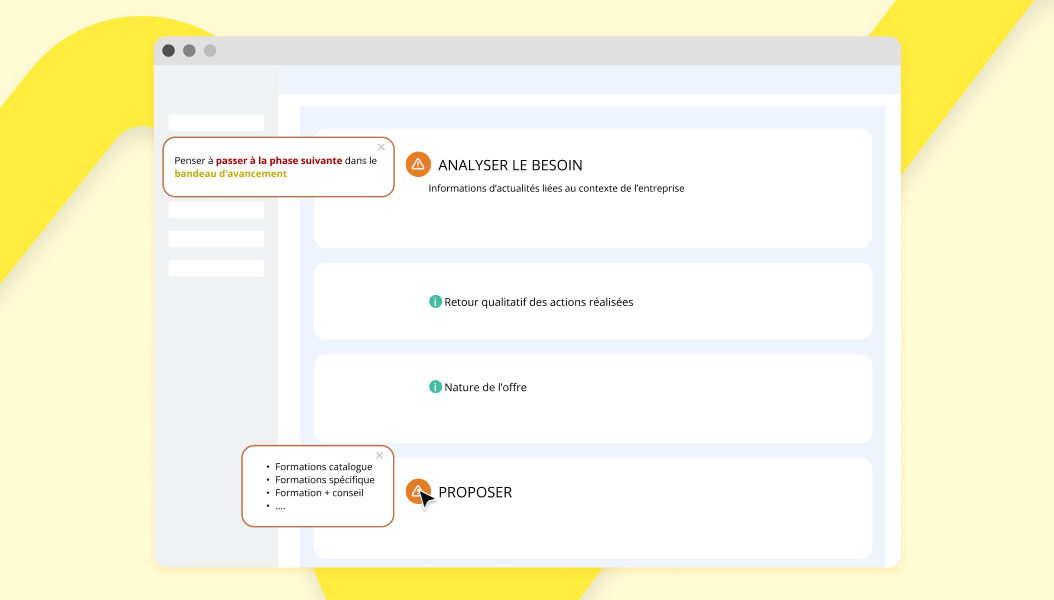
Un tooltip es un pequeño recuadro de texto que aparece cuando el usuario pasa el cursor sobre un elemento de la interfaz, y desaparece en cuanto lo retira. Su objetivo es ofrecer información de ayuda justo en el momento y el lugar en que se necesita, sin interrumpir el flujo de trabajo. En el contexto del software empresarial, los tooltips son una de las herramientas más directas para reducir la curva de aprendizaje y favorecer la adopción de aplicaciones en los equipos de TI.
¿Qué es un tooltip exactamente?
Un tooltip (en español, "información sobre herramientas" o "descripción emergente") es un elemento de la interfaz de usuario (UI, del inglés User Interface) que muestra un texto breve y contextual cuando se detecta la interacción del usuario con un componente concreto de la pantalla. Según la documentación oficial de Microsoft para aplicaciones Windows, "una información sobre herramientas es un elemento emergente que contiene información adicional sobre otro control u objeto".
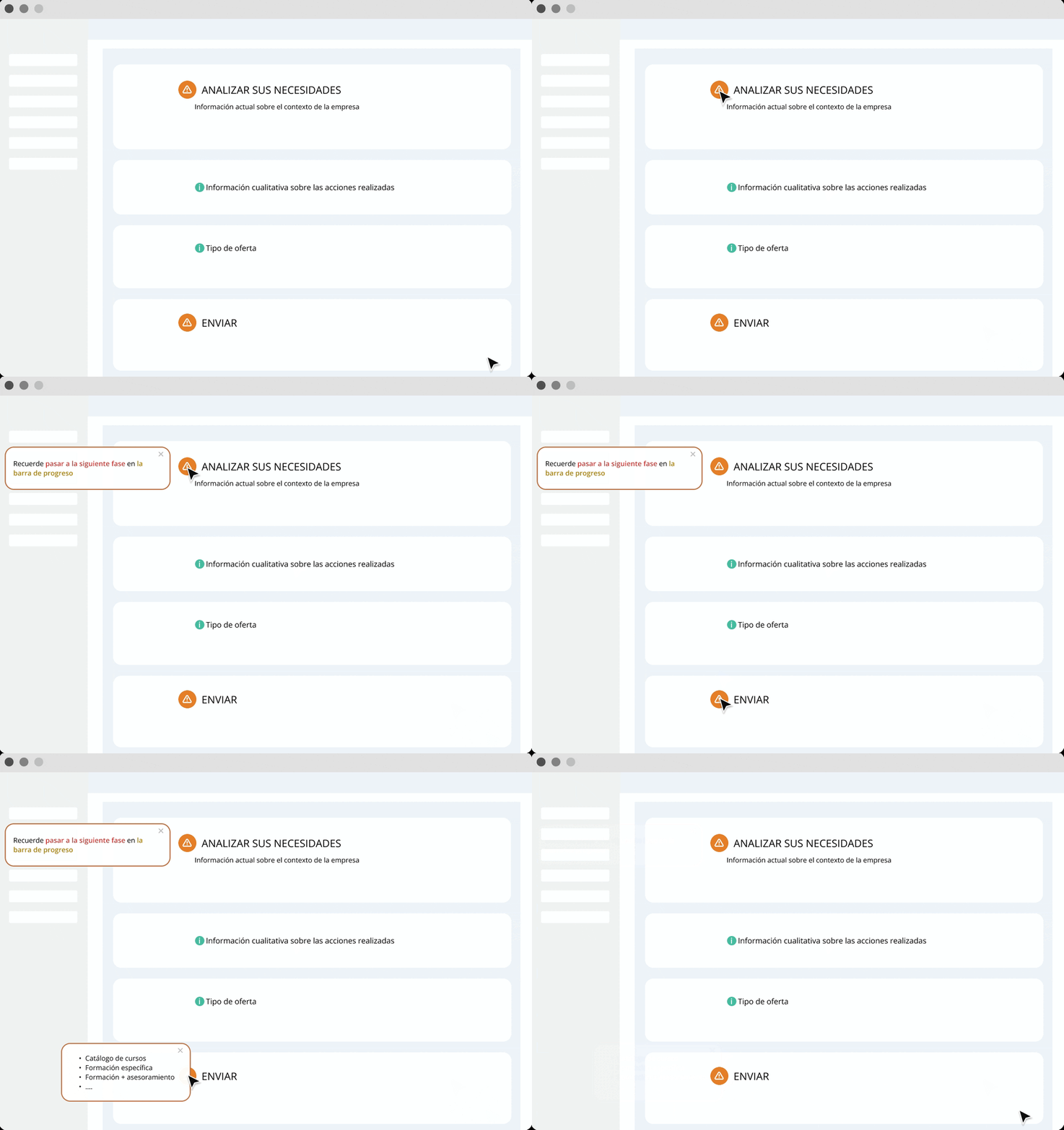
El tooltip aparece flotando cerca del elemento al que hace referencia y se cierra solo al mover el cursor. No requiere ninguna acción adicional por parte del usuario: es pasivo, discreto y no interrumpe la tarea que se está realizando.
Las características fundamentales de un tooltip son:
Brevedad: contiene texto corto, habitualmente una frase o una etiqueta.
Contextualidad: aparece ligado al elemento concreto sobre el que se solicita ayuda.
Inmediatez: se muestra en tiempo real, sin cargar nuevas páginas ni abrir documentos.
No intrusivo: desaparece solo y no bloquea el acceso al resto de la interfaz.
¿Para qué sirve un tooltip?
Los tooltips sirven para orientar al usuario en el uso de cualquier interfaz digital: páginas web, aplicaciones de escritorio, paneles de administración, herramientas de análisis de datos o software empresarial como los sistemas CRM (Gestión de Relaciones con Clientes), ERP (Planificación de Recursos Empresariales) o HRIS (Sistema de Información de Recursos Humanos).
Sus usos más habituales son:
Explicar el significado de un icono o de un botón cuya función no es obvia.
Describir los datos que debe introducirse en un campo de formulario.
Mostrar el nombre completo de un elemento que aparece abreviado por falta de espacio.
Ofrecer un atajo de teclado asociado a una acción.
Guiar al usuario durante el proceso de incorporación (onboarding) a una nueva herramienta.
¿Qué es un tooltip en Power BI?
En Power BI, la herramienta de inteligencia empresarial de Microsoft, los tooltips son pequeñas ventanas emergentes que aparecen al pasar el cursor sobre un elemento visual de un informe, como una barra de un gráfico o un punto en un mapa. Muestran detalles del dato subyacente (valor, categoría, porcentaje, etc.) sin necesidad de modificar el diseño del informe. Power BI permite además crear tooltips de página, que son páginas de informe completas diseñadas específicamente para mostrarse como tooltip enriquecido al hacer clic en un elemento visual.
¿Qué tipos de tooltips existen?
No todos los tooltips son iguales. Dependiendo del diseño y el propósito, se pueden distinguir varios tipos:
Tipo
Activación
Contenido
Uso típico
Tooltip simple
Cursor encima (hover)
Texto breve
Explicar iconos o etiquetas cortas
Tooltip enriquecido
Cursor encima o clic
Texto + imagen o enlace
Aclarar conceptos más complejos
Tooltip de onboarding
Automática (guía paso a paso)
Instrucción contextual
Incorporación de nuevos usuarios
Tooltip de datos (BI)
Cursor encima de un visual
Métricas y dimensiones
Paneles de análisis (Power BI, Tableau)
¿Cuál es la diferencia entre un tooltip y un popover?
Tooltip y popover son dos componentes de interfaz que a menudo se confunden. La diferencia clave está en la interacción necesaria para activarlos y en la cantidad de información que contienen.
Tooltip: se activa con el cursor (hover), muestra texto muy breve y se cierra solo al alejar el cursor. No requiere clic.
Popover: se activa con un clic, puede contener texto extenso, imágenes, formularios o botones, y permanece visible hasta que el usuario lo cierra explícitamente.
En resumen: si la información es corta y de consulta rápida, el tooltip es la elección correcta. Si requiere contenido más elaborado o una acción del usuario, el popover es más adecuado.
¿Cuáles son las buenas prácticas para diseñar tooltips efectivos?
Un tooltip mal diseñado puede generar confusión en lugar de aclararla. Estas son las prácticas recomendadas según el consenso de diseño de experiencia de usuario (UX):
Ser conciso: el texto debe caber en una o dos líneas. Si se necesita más espacio, conviene valorar un popover.
Aportar información nueva: el tooltip no debe repetir lo que ya dice el botón o la etiqueta; debe añadir contexto o aclarar la acción.
Posicionarlo correctamente: debe aparecer cerca del elemento al que hace referencia, sin tapar contenido relevante.
Garantizar la accesibilidad: para usuarios que no utilizan ratón, el tooltip debe poder activarse también con teclado; el contraste de color entre texto y fondo debe ser suficiente.
No usarlo para información crítica: si el dato es imprescindible para completar una tarea, debe mostrarse siempre en pantalla, no solo al pasar el cursor.
Evitar el exceso: añadir tooltips a todos los elementos satura la interfaz y reduce su utilidad.
¿Cómo contribuyen los tooltips a la adopción de software empresarial?
La adopción de software en entornos empresariales es uno de los mayores retos para los equipos de TI y formación. El software corporativo como los CRM, ERP o las plataformas de gestión de proyectos concentra muchas funcionalidades en una misma interfaz, lo que puede abrumar a usuarios que no las utilizan a diario.
"Estas herramientas son idóneas para usuarios que no utilizan aplicaciones a diario y se sienten perdidos en cada inicio de sesión, ya que les ofrecen información en tiempo real en el momento exacto en que la necesitan."
Los tooltips abordan este problema de forma directa en cuatro dimensiones:
Reducen la curva de aprendizaje: el usuario recibe la explicación exacta que necesita en el momento en que la necesita, sin interrumpir su flujo de trabajo.
Disminuyen las consultas al soporte técnico: al resolver dudas de forma autónoma, los empleados generan menos solicitudes al servicio de asistencia, lo que reduce la carga y el coste operativo.
Facilitan la formación continua: a diferencia de una sesión de capacitación puntual, los tooltips acompañan al usuario en cada uso de la herramienta, reforzando el aprendizaje en contexto real.
Reducen la resistencia al cambio: cuando el software resulta más comprensible y menos frustrante, los empleados lo adoptan con mayor naturalidad.
¿Cómo integra Lemon Learning los tooltips en su plataforma?
Lemon Learning es una plataforma de adopción digital (DAP, del inglés Digital Adoption Platform) que integra tooltips y guías interactivas directamente sobre las aplicaciones que ya utiliza tu empresa, sin necesidad de modificar el código fuente de esas aplicaciones.
Las capacidades principales de los tooltips en Lemon Learning son:
Guías interactivas paso a paso: los tooltips se encadenan para guiar al usuario a través de procesos completos dentro del software, desde la creación de un registro en un CRM hasta la validación de un flujo de aprobación en un ERP.
Personalización por perfil y contexto: el contenido del tooltip puede adaptarse al rol del usuario, al idioma o a la etapa del proceso, de modo que cada persona recibe la información más relevante para su situación.
Análisis de uso: la plataforma registra en qué elementos aparecen más tooltips y con qué frecuencia, lo que permite identificar los puntos de fricción más comunes y mejorarlos de forma continua.
Compatibilidad con múltiples aplicaciones: los tooltips pueden desplegarse sobre soluciones como Salesforce, SAP, ServiceNow o Microsoft 365, entre otras, sin intervención del equipo de desarrollo.
Los tooltips son, en definitiva, una de las piezas más pequeñas y más efectivas del diseño de experiencia de usuario. Bien aplicados en el entorno empresarial, convierten interfaces complejas en herramientas accesibles, acortan los tiempos de formación y contribuyen directamente a que el software que tu organización ha implantado se use de verdad y de forma correcta.
FAQ
Preguntas frecuentes
¿Qué hace un tooltip?+
Un tooltip muestra un texto breve de ayuda cuando el usuario pasa el cursor sobre un elemento de la interfaz o interactúa con él. Su función es aclarar el significado o el uso de ese elemento sin necesidad de abandonar la pantalla ni consultar documentación externa.
¿Qué significa 'tooltip' en español?+
En español, 'tooltip' se traduce habitualmente como 'información sobre herramientas', 'descripción emergente' o 'globo de ayuda'. Se trata de una pequeña ventana o etiqueta de texto contextual que aparece de forma flotante junto al elemento al que hace referencia.
¿Para qué se utiliza la información emergente?+
La información emergente se utiliza para orientar al usuario en tiempo real: explica iconos, campos de formulario, botones o cualquier elemento cuyo significado no sea evidente. En entornos de software empresarial, reduce las consultas al servicio de soporte y acorta la curva de aprendizaje.
¿Cuál es la diferencia entre un tooltip y un popover?+
Un tooltip aparece únicamente al pasar el cursor y desaparece en cuanto este se aleja; contiene texto muy breve y no requiere interacción del usuario. Un popover, en cambio, necesita un clic para abrirse, puede incluir contenido más extenso como imágenes o botones, y permanece visible hasta que el usuario lo cierra de forma explícita.
Descubre cómo los tooltips facilitan la adopción de software en las empresas: menos resistencia al cambio, menos costes de soporte y usuarios más
Lukas Joseph
ene 1, 1970
Recibe las últimas novedades sobre adopción digital
Sé el primero en conocer las mejores prácticas y tendencias en adopción digital y marketing B2B SaaS. Descubre cómo mejorar el compromiso de los usuarios, optimizar tus herramientas empresariales y acelerar la adopción de software con la experiencia del ecosistema de Lemon Learning.